
Guide de démarrage
Maîtrisez GrooveGrave en 5 minutes !
Ce que vous allez apprendre
- 🏠 La page d'accueil 30 sec
- 📖 Tutoriel interactif 1 min
- 🎵 Créer votre première chanson 2 min
- 📚 Organiser vos chansons en Cahiers 1 min
- 👆 Afficher les diagrammes d'accords 1 min
- 🔄 Transposer une chanson 30 sec
- 🔍 Utiliser la recherche de style 30 sec
- 🎼 Construire des progressions avec le Composer 2 min
- 📘 Parcourir les accords par style 1 min
- 🎶 Explorer Gammes & modes 1 min
1 La page d'accueil
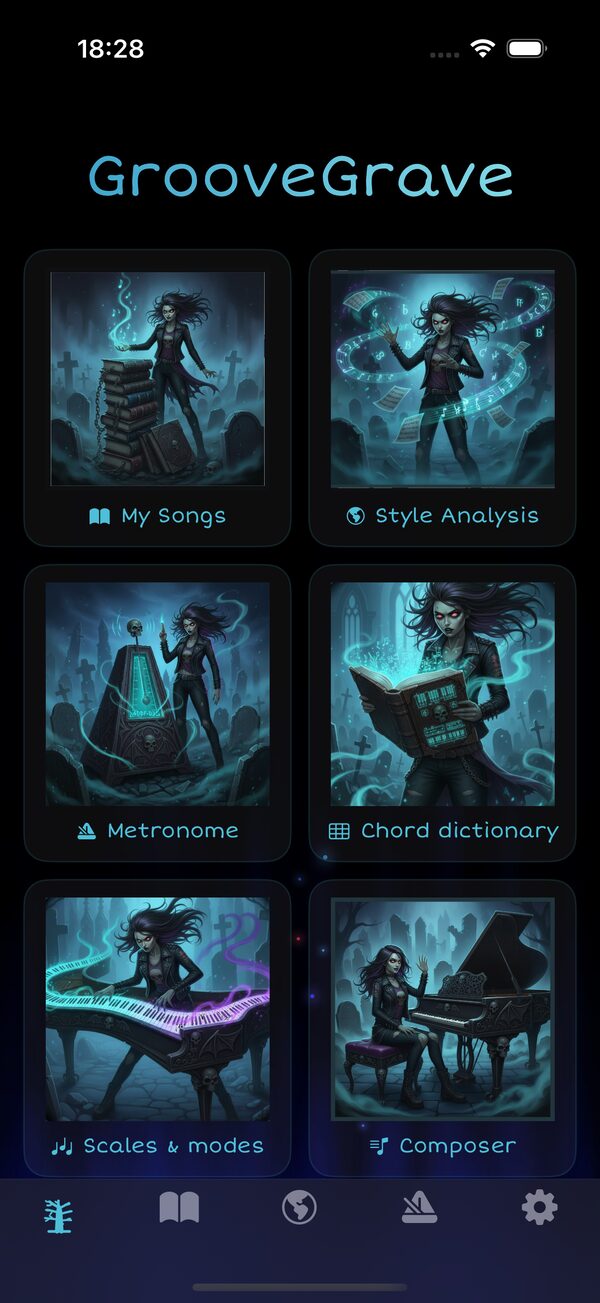
Au lancement de GrooveGrave, la page d'accueil vous accueille avec une grille de cartes d'accès rapide, ainsi qu'une barre d'onglets en bas (Accueil, Cahiers, Analyse de style, Métronome, Paramètres) :
- Mes Chansons — Ouvrir votre bibliothèque de chansons (Cahiers)
- Analyse de style — Trouver des grilles d'harmonies estimées par artiste
- Dictionnaire d'accords — tous les accords courants au clavier, avec un mode Par style
- Gammes & modes — Pentatonique, modes, blues, gammes exotiques sur le clavier
- Composer — Construire des progressions d'accords et les enregistrer dans votre carnet
- Métronome — Ouvre l'onglet métronome
2 Tutoriel interactif
Nouveau sur GrooveGrave ? L'application inclut un tutoriel illustré présenté sous forme de carrousel. Il vous guide pas à pas à travers les fonctionnalités principales :
- Comment créer et modifier des chansons avec la notation d'accords
- Comment utiliser la recherche de style pour trouver des grilles d'harmonies
- Comment lire les diagrammes d'accords et explorer les voicings
- Comment pratiquer avec les motifs de rythme et d'arpège
- Comment organiser vos chansons en Cahiers
3 Créer votre première chanson
Ouvrir l'éditeur
- Lancez l'application et touchez Entrer sur l'écran d'accueil
- Ouvrez l'onglet Cahiers et touchez Mon Cahier pour le déplier
- Touchez + Nouvelle chanson sous le cahier
Remplir les informations
- Titre : "Midnight Crows" (obligatoire)
- Artiste : "The Ravens" (optionnel)
- Tonalité : Laissez "C" ou choisissez dans le menu
Ajouter le contenu avec les accords
Utilisez des crochets autour des noms d'accords :
[F]Candles burning [E]low
Enregistrer
Touchez l'icône d'enregistrement (↓) en haut à droite. Votre chanson apparaît maintenant dans le cahier !
4 Organiser vos chansons en Cahiers
Au fur et à mesure que votre bibliothèque grandit, les Cahiers vous aident à rester organisé. Les Cahiers sont comme des cahiers ou des classeurs dans lesquels vous regroupez vos chansons par thème, setlist ou session de pratique.
Créer un carnet
- Dans l'onglet Cahiers, touchez + en haut à droite
- Choisissez une couverture pour votre nouveau cahier
- Donnez-lui un nom (ex : "Chansons de feu de camp", "Standards Jazz")
Ajouter des chansons à un carnet
- Dépliez un cahier et touchez + Nouvelle chanson : la chanson est créée dans ce cahier
- Chaque chanson appartient à un seul cahier
5 Afficher les diagrammes d'accords
Avec une chanson ouverte :
- Appuyez sur n'importe quel accord affiché dans les paroles (ex:
Em7) - Une fenêtre s'ouvre avec :
- Le diagramme du clavier avec les touches à jouer surlignées (cyan)
- Le nom de chaque note de l'accord
- Appuyez sur Écouter pour entendre l'accord
- Faites défiler les voicings si plusieurs inversions existent
• Le clavier affiche au moins deux octaves
• Touches colorées = les notes à jouer (fondamentale en violet, les autres en cyan)
• Le nom des notes s'affiche sous les touches jouées
6 Transposer une chanson
- Ouvrez une chanson
- Repérez les boutons Transpo −/+ en haut de la fiche
- Utilisez les boutons + / − pour décaler tous les accords par demi-tons
Exemple : Appuyez + deux fois → Em7 devient F#m7
• Chanson trop aiguë → transposez vers le bas (−)
• Chanson trop grave → transposez vers le haut (+)
• Simplifier les accords difficiles → trouvez une tonalité plus facile
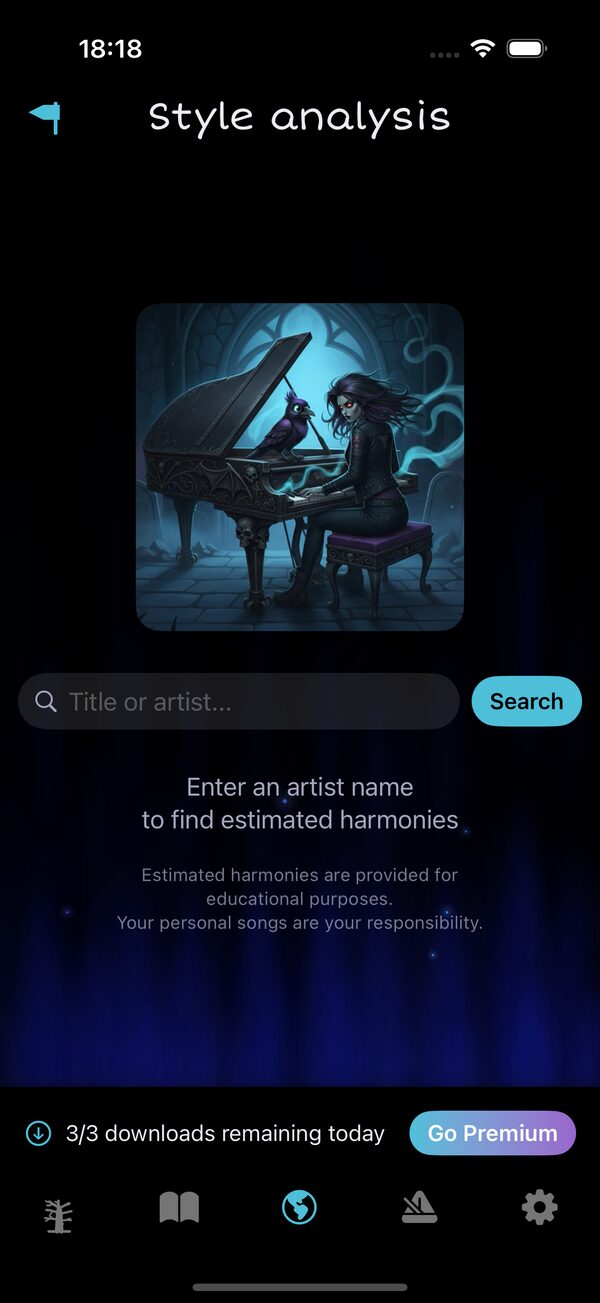
7 Utiliser la recherche de style
- Ouvrez l'onglet Analyse de style (icône globe 🌐)
- Entrez un nom d'artiste
- Parcourez les résultats — ce sont des estimations de progressions d'accords
- Touchez le bouton de téléchargement d'un résultat
- La grille d'harmonies est enregistrée dans votre cahier
Vue Compacte / Etendue
Dans la fiche d'une chanson, vous pouvez basculer entre deux modes d'affichage (pour toutes les chansons) :
- Compact — Affiche uniquement les noms d'accords dans une grille dense, idéal pour une référence rapide en jouant
- Etendu — Affiche la grille d'harmonies complète avec le texte de substitution (░) et les positions des accords, pour mieux visualiser la structure du morceau
Touchez le bouton Compact / Étendu en haut de la fiche pour changer de mode.
8 Construire des progressions avec le Composer
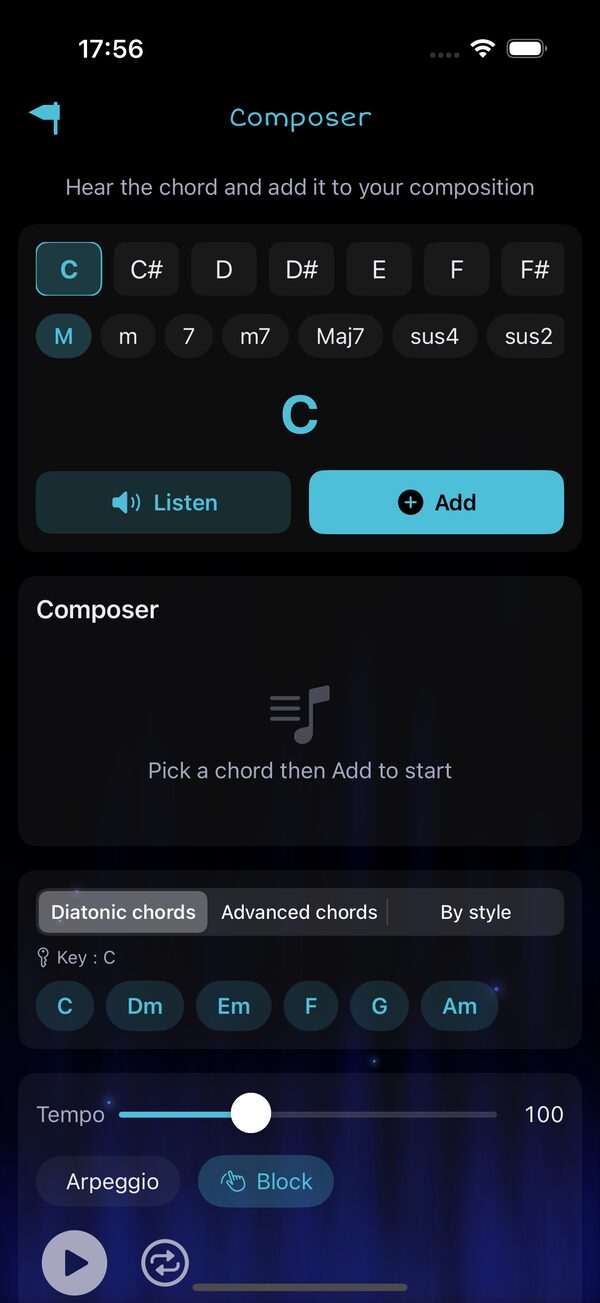
Le Composer est l'outil pour construire des séquences d'accords, les écouter jouées au piano et les enregistrer dans votre carnet. Ouvrez-le depuis la grille d'accueil.
Choisir un accord
- Choisissez une fondamentale (C, C#, D, … B) dans la rangée du haut
- Choisissez une qualité (M, m, 7, m7, Maj7, sus4, sus2, add9, 6, 9, dim, aug, 5)
- Appuyez sur Écouter pour l'entendre, ou Ajouter pour le déposer dans votre séquence
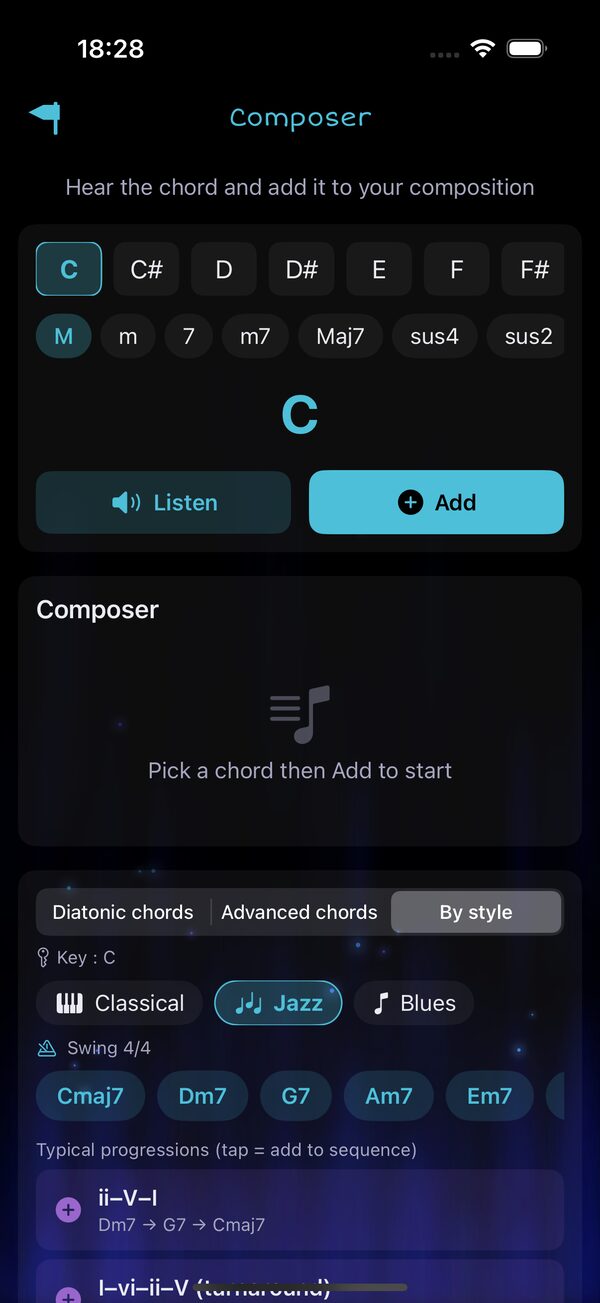
Utiliser les trois modes de suggestion
Sous la séquence, un sélecteur segmenté vous permet de choisir le style de suggestion :
- Accords diatoniques — les 6 accords dans la tonalité (I, ii, iii, IV, V, vi)
- Accords avancés — dominantes secondaires (V/V, V/vi), iv emprunté, vii°
- Par style — accords + progressions typiques pour 3 styles (Classique, Jazz, Blues)
9 Parcourir les accords par style
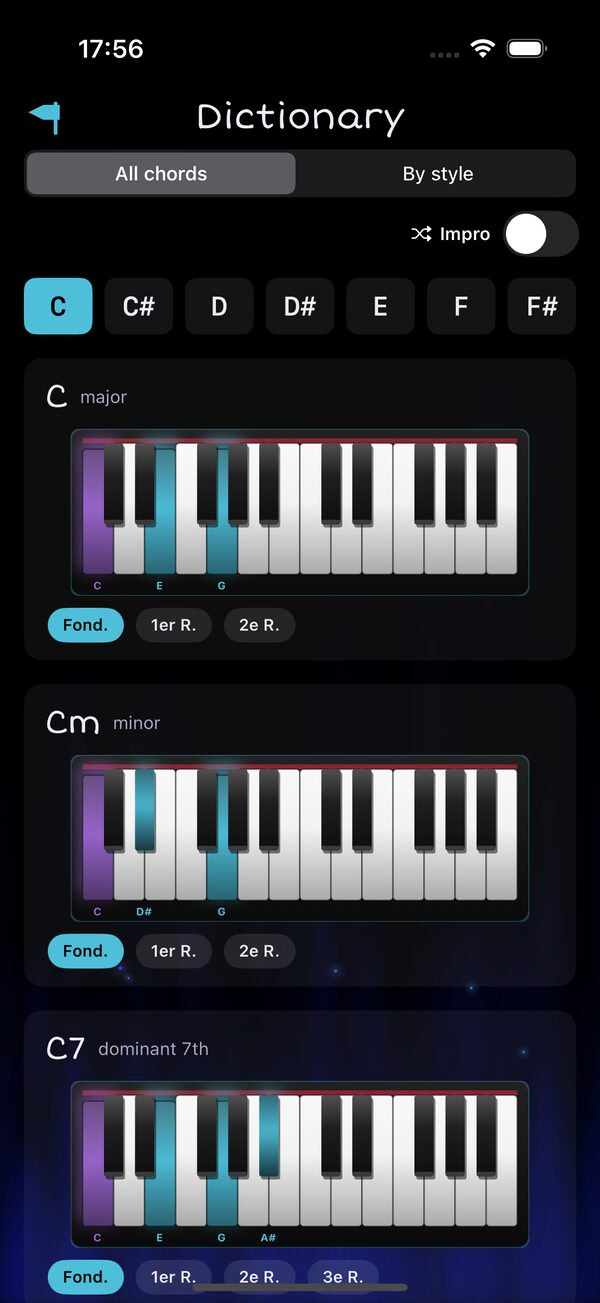
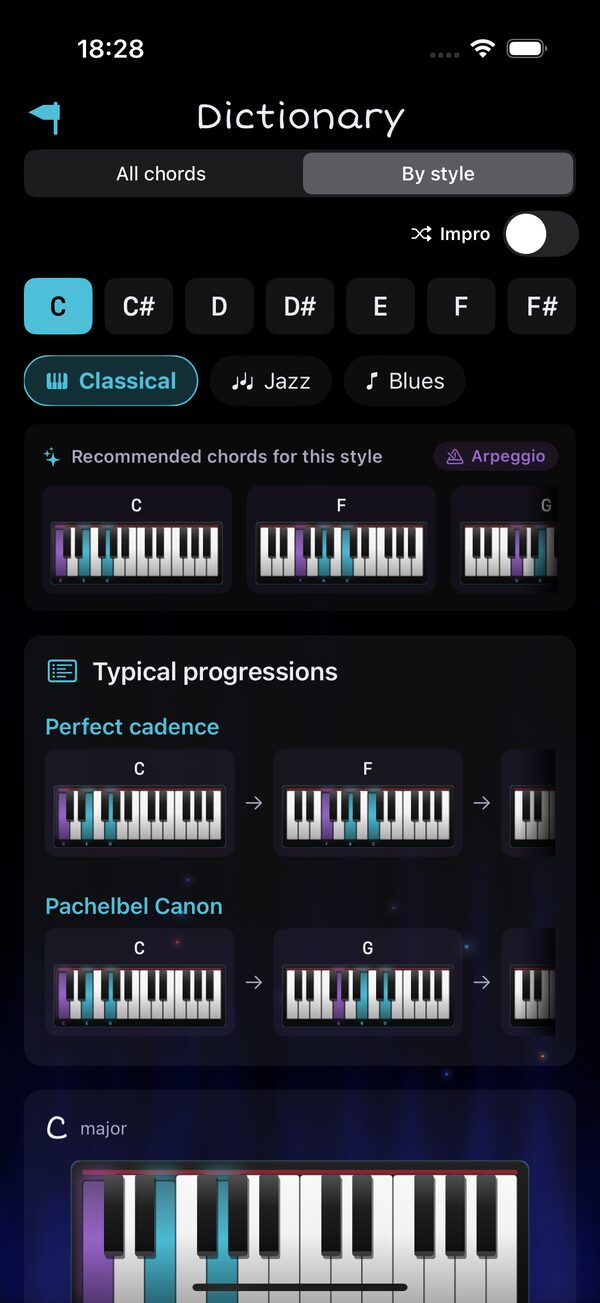
Ouvrez le Dictionnaire d'accords depuis la grille d'accueil. Le segment du haut bascule entre deux modes de navigation :
- Tous accords — toutes les qualités, tous les voicings, avec un mode Impro optionnel qui plaque l'accord puis improvise ses notes dans un ordre aléatoire, une octave plus haut
- Par style — uniquement les accords que vous utiliserez vraiment pour le genre choisi, plus les progressions typiques
10 Explorer Gammes & modes
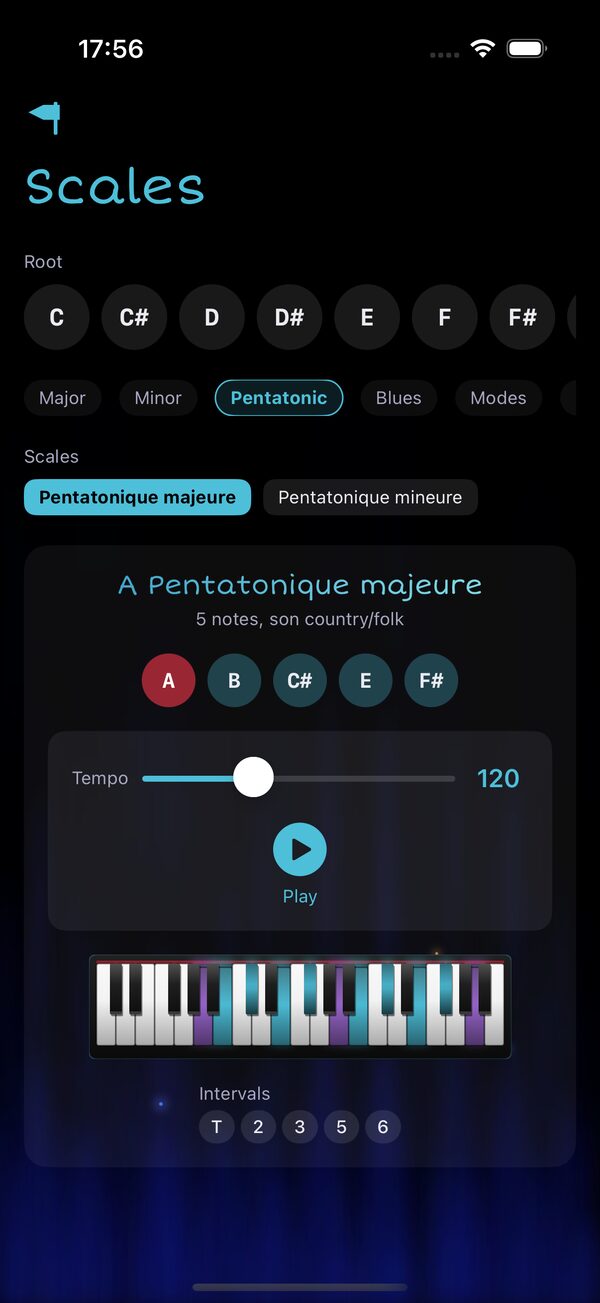
Ouvrez Gammes & modes depuis la grille d'accueil pour visualiser n'importe quelle gamme sur le clavier du piano.
- Choisissez une fondamentale (C à B)
- Choisissez une catégorie : Majeure, Mineure, Pentatonique, Blues, Modes, Exotiques
- Choisissez une variante de gamme dans la catégorie
- Ajustez le tempo
- Touchez Jouer pour entendre la gamme
🎉 Vous êtes prêt !
Vous savez maintenant :
- ✅ Naviguer depuis la page d'accueil
- ✅ Suivre le tutoriel interactif
- ✅ Créer et organiser des chansons en Cahiers
- ✅ Afficher des diagrammes d'accords et transposer dans n'importe quelle tonalité
- ✅ Trouver des progressions d'accords avec la recherche de style
- ✅ Construire des progressions dans le Composer (Diatoniques, Avancées & Par style)
- ✅ Parcourir le Dictionnaire d'accords par style musical
- ✅ Explorer les gammes et modes sur le clavier
🎹 Rock on, même après minuit ! 🔥